
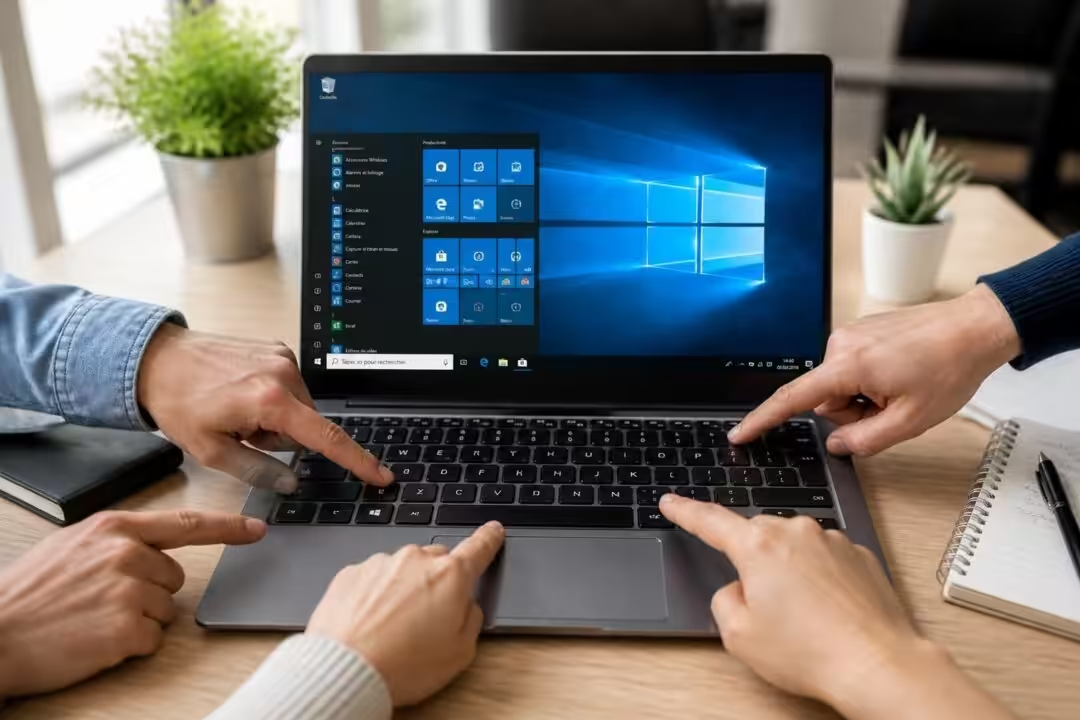
Tous les raccourcis clavier Windows 10 essentiels : comprendre les touches et mémoriser vite
Sur Windows 10, les raccourcis clavier servent à enchaîner des actions sans quitter le clavier. Moins de déplacements de souris, moins d’allers-retours dans les menus, et un rythme de travail plus fluide. Pour un créateur de contenu qui passe la journée entre navigateur, CMS, visuels et tableur, c’est souvent la différence entre « finir » et « subir ». 🔥
Avant de retenir des combinaisons, il aide de reconnaître les touches qui reviennent tout le temps. Les claviers AZERTY ajoutent parfois une confusion, car beaucoup de raccourcis reposent sur des lettres liées à des mots anglais. Exemple simple : Ctrl + S renvoie à « Save ». Le geste devient logique, donc plus facile à garder en tête.
Reconnaître les touches clés (Ctrl, Alt, Maj, Windows, Fn) sans se tromper
La touche Ctrl (Control) pilote souvent des actions d’édition : copier, coller, annuler. Alt gère plus volontiers la navigation dans l’interface ou la fermeture d’une appli. Maj (Shift) modifie une action, comme une version « plus précise » d’un raccourci. Et la touche Windows (⊞) déclenche des fonctions système : menu Démarrer, paramètres, dispositions d’écran.
Sur certains portables, la touche Fn complique la vie, car elle peut inverser le comportement des touches F1 à F12. Si F5 ne rafraîchit pas une page ou un dossier, un test rapide s’impose : Fn + F5. Ce détail évite des minutes de doute. ✅
Construire une mémoire « par familles » plutôt que par liste brute
Un piège classique consiste à apprendre des raccourcis un par un. La méthode la plus stable consiste à raisonner en familles : édition (Ctrl), système (Windows), fenêtres (Alt/Windows), navigation (flèches + Ctrl), capture (Windows + Maj). Une fois la famille acquise, le cerveau complète plus vite les trous.
Cas concret : dans une petite agence fictive, « Studio PixelNord », la personne en charge SEO jongle entre brief, navigateur, Google Sheets et outils d’audit. Le gain ne vient pas d’un raccourci magique, mais de 10 gestes répétés 200 fois par semaine. C’est là que l’automatisme se rentabilise.
Mini-liste de repères rapides à afficher près de l’écran
Voici des repères simples à coller sur un post-it pendant quelques jours. Le but n’est pas d’être exhaustif ici, mais de lancer la mécanique. 🧠
- 🟦 Ctrl = édition (texte, fichiers, actions courantes)
- 🪟 Windows = système (Démarrer, réglages, recherche, capture)
- 🧩 Alt = bascule et fermeture d’applications
- ⬆️ Maj = variante plus « puissante » ou plus sélective
- 🎛️ Fn = activation des touches de fonction sur laptop
Une fois ces repères installés, la suite consiste à passer aux gestes universels, puis à la gestion des fenêtres, et enfin aux raccourcis de productivité pour les dossiers et la recherche. C’est exactement l’ordre le plus rentable. 🎯
Raccourcis clavier Windows 10 essentiels : les combinaisons universelles (copier, coller, annuler, imprimer)
Les raccourcis « universels » fonctionnent dans Windows 10, mais aussi dans la plupart des logiciels. Pour un entrepreneur qui écrit des pages de vente, un référenceur qui ajuste des balises, ou un webmaster dans WordPress, ce sont les plus rentables. Le principe : une action simple, répétée en continu. ⚡
Le trio le plus connu reste Ctrl + C (copier), Ctrl + X (couper) et Ctrl + V (coller). Pourtant, beaucoup perdent du temps sur les actions qui entourent ces gestes : sélectionner vite, revenir en arrière, refaire l’action, enregistrer au bon moment.
Les raccourcis de base à automatiser en priorité
Pour stabiliser un flux d’écriture ou de manipulation de fichiers, voici le noyau dur. L’intérêt est simple : tu réduis les micro-interruptions. 🧩
| ⌨️ Raccourci | 🎯 Action | 💡 Exemple concret |
|---|---|---|
| Ctrl + A | Tout sélectionner | Sélectionner tout le texte d’un brouillon avant de le copier dans WordPress |
| Ctrl + C | Copier | Copier une URL ou un bloc de texte optimisé SEO |
| Ctrl + X | Couper | Déplacer un paragraphe dans un plan sans le dupliquer |
| Ctrl + V | Coller | Coller une liste de mots-clés dans un document de travail |
| Ctrl + Z | Annuler | Revenir en arrière après une suppression involontaire |
| Ctrl + Y | Rétablir | Réappliquer une action annulée trop vite |
| Ctrl + S | Enregistrer | Sauvegarder une maquette ou un document avant une modification risquée |
| Ctrl + P | Imprimer | Sortir un brief ou un devis en PDF via l’imprimante virtuelle |
Le point qui change tout : associer Ctrl + S à un réflexe « avant action risquée ». Par exemple avant un collage massif, un renommage, ou un remplacement. Ce réflexe coûte une demi-seconde et évite des regrets. ✅
Déplacer le curseur sans perdre le fil (gain énorme en rédaction)
Quand un texte devient long, la souris devient un frein. Les flèches seules déplacent le curseur caractère par caractère, ce qui est lent. Avec Ctrl + flèche gauche/droite, le curseur saute de mot en mot. Avec Ctrl + flèche haut/bas, il passe de paragraphe en paragraphe.
Scène typique : un éditeur prépare une meta description, puis corrige une phrase au milieu d’un paragraphe. Plutôt que de cliquer et viser, il avance de mot en mot, ajuste, puis repart. Résultat : moins de ruptures d’attention, plus de débit. 🚀
Après ces fondations, l’étape suivante consiste à gérer Windows lui-même : paramètres, verrouillage, recherche, notifications. C’est là que la touche Windows devient une télécommande. 🪟
Raccourcis Windows 10 avec la touche Windows : système, paramètres, recherche et captures d’écran
La touche Windows est souvent sous-utilisée. Pourtant, elle donne accès à des actions système en deux touches. Sur une journée de travail, cela réduit les ouvertures de menus et les clics dans la barre des tâches. Et quand le PC sert autant à produire qu’à dépanner, ces raccourcis deviennent vite des réflexes. ⚙️
Les commandes système qui servent tous les jours
Windows seul ouvre le menu Démarrer. C’est utile, mais pas le plus rapide. Beaucoup de gens gagnent du temps avec Windows + S pour lancer une recherche. Tape le nom d’une appli, d’un réglage, ou d’un document. C’est souvent plus direct que de fouiller dans les dossiers.
Windows + I ouvre les paramètres. Quand un micro coupe, quand un second écran bug, quand un VPN coince, ce raccourci évite de chercher « où Microsoft a rangé l’option ». 🔧
Windows + L verrouille la session. Pour un coworking, un open space, ou un simple appel téléphonique, c’est la barrière la plus rapide contre les regards indiscrets. 🔒
Windows + D affiche le Bureau. Idéal quand trop de fenêtres s’empilent, ou pour déposer un fichier temporairement. Et si tu rappuies, tu reviens à l’état précédent, pratique pour alterner.
Notifications, centre d’actions et gestion de l’attention
Windows + A ouvre le centre de notifications. Ça sert moins à « lire des notifications » qu’à piloter des bascules rapides selon les configurations : luminosité, mode tablette sur certains hybrides, réglages rapides selon les profils. Quand tu alternes entre focus et réunion, c’est un raccourci qui fait gagner en confort. 🧠
Captures d’écran : accélérer la doc, le support et le contenu
Pour documenter un bug, préparer un tuto, ou illustrer un guide, Windows + Maj + S ouvre l’outil de capture. Tu sélectionnes une zone et tu colles directement dans un mail, un ticket, ou un éditeur d’images. 📸
Dans une équipe comme « Studio PixelNord », les captures deviennent une preuve rapide : « voilà l’erreur », « voilà l’écran attendu ». La communication s’améliore, et le temps de support baisse.
Un dernier geste utile quand tu lis ou rédiges : Ctrl + molette pour zoomer, que ce soit dans une page web ou un outil qui suit ce comportement. Ça aide en visio ou sur écran 13 pouces.
Une fois les raccourcis système acquis, la productivité grimpe encore avec la gestion des fenêtres : ancrage, réduction, bascule entre applis. C’est le terrain où Windows 10 brille. 🧲
Raccourcis Windows 10 pour gérer les fenêtres : snap, multitâche, Alt+Tab et fermeture rapide
Quand plusieurs outils tournent en même temps (navigateur, éditeur, messagerie, tableau de suivi), la gestion des fenêtres devient une compétence. Windows 10 a des raccourcis pour ancrer une fenêtre, réduire le bruit visuel, et naviguer sans perdre le contexte. Résultat : moins de friction, plus de continuité. 🧩
Ancrer et organiser l’espace de travail avec Windows + flèches
Windows + flèche gauche/droite colle la fenêtre sur un côté de l’écran. C’est parfait pour comparer deux documents, relire un texte tout en gardant la page source ouverte, ou suivre un dashboard SEO pendant une rédaction.
Windows + flèche haut agrandit la fenêtre. Windows + flèche bas la réduit, et peut aller jusqu’à minimiser selon l’état. Ce trio rend l’organisation très rapide, surtout sur écran large ou double écran.
Exemple concret : une entrepreneuse prépare une landing page. À gauche, le brief. À droite, l’éditeur. En deux raccourcis, le poste de travail est cadré. Pas de glisser-déposer approximatif. 🎯
Réduire le chaos visuel (et retrouver un bureau propre)
Windows + M minimise toutes les fenêtres. C’est utile quand il faut accéder à un fichier posé sur le bureau ou repartir de zéro après une séquence chargée. À utiliser avec discernement, car ça cache tout d’un coup. 🧹
Ctrl + N ouvre une nouvelle fenêtre dans l’application active, quand l’app le gère (Explorateur de fichiers, navigateur, etc.). Très pratique pour dupliquer un contexte sans perdre l’onglet ou le dossier en cours.
Ctrl + W ferme la fenêtre ou l’onglet actif dans beaucoup d’applications. C’est le raccourci qui évite les « clics sur la petite croix ». Sur une journée, l’économie est nette. ✅
Basculer entre applications sans se perdre : Alt + Tab
Alt + Tab affiche les applis ouvertes et permet de passer de l’une à l’autre. Le secret : garder Alt enfoncé et appuyer plusieurs fois sur Tab pour atteindre la bonne fenêtre. Sur des postes de production, c’est la navigation la plus rapide.
Et pour fermer un programme actif, Alt + F4 reste un classique. Attention : sur certains contextes, il peut fermer une fenêtre entière ou déclencher une demande d’enregistrement. L’habitude utile : faire Ctrl + S avant Alt + F4 quand un travail est en cours. 🔐
Fichiers et Explorateur : créer et rafraîchir en une seconde
Pour structurer des assets (images, exports, briefs), Ctrl + Maj + N crée un nouveau dossier dans l’Explorateur. Le nommage devient immédiat, ce qui encourage une organisation propre.
F5 rafraîchit le contenu d’une fenêtre. C’est utile quand un fichier vient d’être téléchargé, qu’un dossier a changé, ou quand l’Explorateur semble « en retard ». Sur des machines chargées, ce raccourci évite de fermer et rouvrir.
- 🧱 Windows + ←/→ : caler une fenêtre à gauche/droite pour comparer
- 🪟 Alt + Tab : basculer entre applis ouvertes sans la souris
- 🧨 Alt + F4 : fermer l’application active (après sauvegarde)
- 📁 Ctrl + Maj + N : créer un dossier dans l’Explorateur
- 🔄 F5 : rafraîchir une fenêtre ou un dossier
La prochaine étape logique consiste à transformer ces raccourcis en routine opérationnelle, avec une méthode de pratique, et des variantes utiles selon les profils (webmaster, support, rédaction). C’est là que l’habitude fait le travail. 🛠️
Liste complète des raccourcis clavier Windows 10 : méthode de pratique, personnalisation et usages pro
Une « liste complète » impressionne, mais ce n’est pas le meilleur angle pour progresser. Le bon plan consiste à viser d’abord un pack de raccourcis ultra fréquents, puis à étendre progressivement. Certaines compilations dépassent 130 raccourcis, et c’est plausible : Windows 10 couvre l’interface, l’Explorateur, la barre des tâches, l’accessibilité et des outils système. Le tout, sans compter les logiciels tiers ou Office, qui ont leurs propres codes. 🧠
Routine simple sur 10 jours (sans se cramer)
Jour 1 à 3 : focus sur édition (Ctrl + A/C/X/V/Z/Y/S). Jour 4 à 6 : focus sur système (Windows + I/L/D/S) et capture (Windows + Maj + S). Jour 7 à 10 : focus sur fenêtres (Alt + Tab, Windows + flèches, Ctrl + W, Alt + F4).
Le truc qui marche : se fixer un objectif concret. Exemple : « pendant 48 heures, plus aucun copier-coller à la souris ». Au début, c’est lent. Ensuite, le geste devient automatique. ⚙️
Cas d’usage pro : support à distance et création de contenu
En support, les raccourcis réduisent le temps d’explication. Dire « appuie sur Windows + I » va plus vite que guider quelqu’un dans un menu. Idem pour une capture avec Windows + Maj + S : l’utilisateur envoie une image précise, le diagnostic devient immédiat. 📸
En création de contenu, le gain vient de la fluidité. Le rédacteur garde les mains sur le clavier, passe d’une app à l’autre avec Alt + Tab, organise son écran avec Windows + flèches, et corrige un paragraphe avec Ctrl + flèches. C’est une chaîne, pas une action isolée.
Personnaliser : où regarder quand un raccourci ne marche pas
Si un raccourci ne répond pas, trois causes reviennent souvent : le logiciel actif capte la combinaison, la touche Fn inverse les touches de fonction, ou le clavier a une configuration différente (AZERTY, QWERTY, international). Une vérification simple consiste à tester le raccourci dans l’Explorateur ou le Bureau, puis dans l’application concernée.
Pour aller plus loin, beaucoup de pros aiment aussi les listes adjacentes à Windows 10 : commandes « Exécuter », commandes CMD, variables d’environnement, codes d’erreur. Ces ressources complètent bien les raccourcis, car elles aident à dépanner et automatiser. 🧰
Checklist à garder sous la main (pratique et actionnable)
- ✅ 🔒 Verrouiller dès que tu quittes le poste : Windows + L
- ✅ 📸 Capturer un bug proprement : Windows + Maj + S
- ✅ 🧱 Organiser l’écran en deux colonnes : Windows + ←/→
- ✅ 🧠 Sauvegarder avant fermeture : Ctrl + S puis Alt + F4
- ✅ 🔎 Lancer vite une app : Windows + S et taper le nom
À partir de là, la suite naturelle consiste à compléter ta panoplie avec les raccourcis liés à l’Explorateur, la barre des tâches et certains écrans système, selon ton usage quotidien. Le clavier peut devenir ton meilleur raccourci vers la concentration. 🚀

Journaliste web de formation, il suit de près l’écosystème numérique depuis une dizaine d’années : SEO, IA, WordPress et outils du quotidien. Il teste avant d’écrire et ne garde que ce qui fonctionne vraiment. Son obsession : des articles utiles, sans jargon superflu.



4 commentaires
Merci pour le rappel sur Fn+F5, ça m’a sauvé quelques minutes de debugging existentiel.
C’est drôle comme une simple touche Fn peut faire perdre des heures… Merci pour le rappel sur l’ergonomie du geste.
Merci pour cette piqure de rappel sur les essentiels, surtout la distinction entre Ctrl pour l’édition et Alt pour la navigation.
Intéressant, mais j’aurais ajouté Ctrl+Maj+Échap pour le gestionnaire de tâches, tellement utile sous Windows.
Les commentaires sont fermes.