
Activer le partage de connexion iPhone : guide pas à pas pour démarrer le hotspot
Le partage de connexion transforme un iPhone en point d’accès mobile. Tu peux connecter un ordinateur, une tablette ou un autre téléphone. Ce chapitre décrit clairement les étapes et illustre un cas réel pour que tout soit immédiatement opérationnel.
Accéder aux réglages : méthode standard
Ouvre Réglages puis sélectionne Données cellulaires ou Mobile. Repère la ligne Partage de connexion et active le bouton Autoriser d’autres personnes. Note le mot de passe Wi‑Fi affiché. C’est ce mot de passe que les autres appareils devront saisir.
Exemple concret : Camille, consultante SEO en déplacement, active le hotspot avant de monter dans le train. Elle modifie le mot de passe en un code simple mais sûr et connecte son ordinateur portable. La page d’administration d’un site se charge en quelques secondes, suffisante pour envoyer des mises à jour urgentes.
Accès rapide depuis le Centre de contrôle
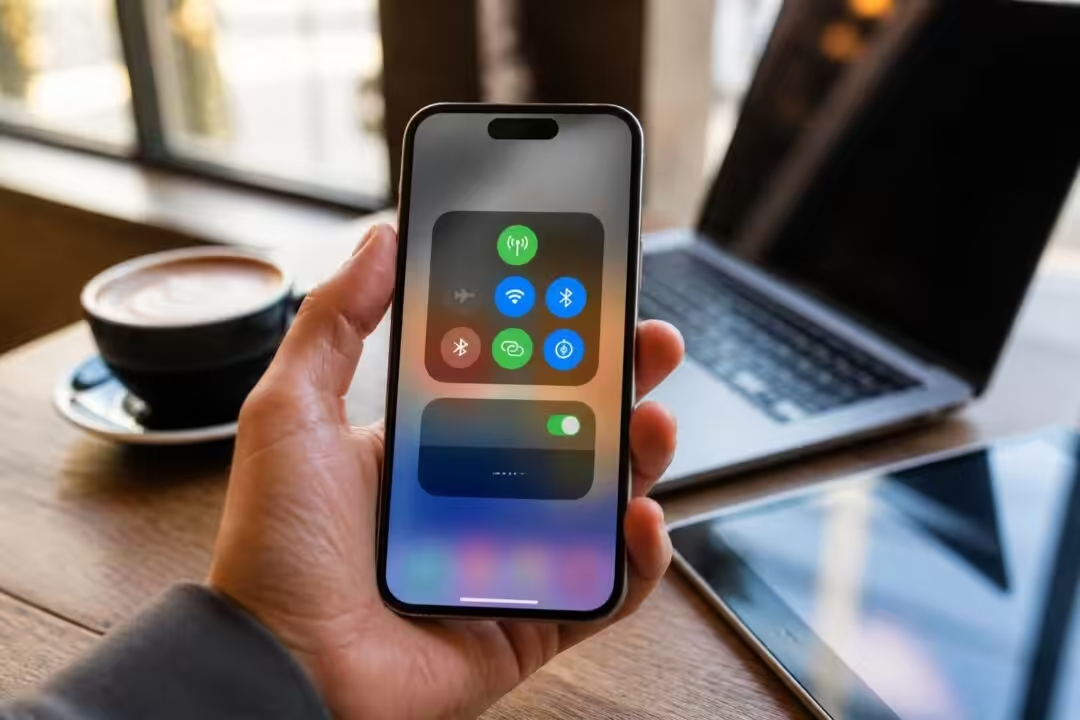
Sur iPhone X et modèles ultérieurs, glisse depuis le coin supérieur droit. Appuie longuement sur la carte de connectivité qui affiche Wi‑Fi et Bluetooth. Une icône Partage de connexion apparaît. Tape dessus pour allumer rapidement le hotspot sans fouiller les menus.
Astuce pratique : si tu utilises souvent le hotspot, ajoute la tuile correspondante dans le Centre de contrôle. Ainsi, en quelques gestes, le réseau est actif et accessible aux appareils de confiance.
Paramètres utiles à vérifier avant d’activer
Avant toute connexion, vérifie quelques éléments essentiels :
- 📶 Forfait : vérifie que le partage de connexion est inclus dans ton abonnement.
- 📡 Couverture : l’iPhone doit capter la 4G ou la 5G, pas seulement le Wi‑Fi.
- 🔄 Mode Avion : s’il est actif, désactive‑le pour réactiver les radios.
- 🔁 Mises à jour iOS : installe la dernière version pour corriger d’éventuels bugs.
Ces vérifications évitent les blocages courants et réduisent le temps perdu en dépannage.
Cas pratique détaillé
Camille est en déplacement pour une réunion client. Son MacBook refuse le réseau Wi‑Fi du café. Elle active le hotspot, connecte le Mac via Wi‑Fi puis lance un test de vitesse. Le débit est suffisant pour un transfert de fichiers. Lors d’un second essai, le hotspot se coupe après quelques minutes ; Camille branche son téléphone en USB pour stabiliser la connexion et recharger l’appareil.
Ce scénario met en relief deux points : garder un câble USB à portée de main et tester la stabilité avant les opérations critiques.
Insight : une activation propre et quelques vérifications simples évitent la majorité des interruptions lors d’un usage professionnel du hotspot.
Connexion au hotspot iPhone : Wi‑Fi, Bluetooth et USB, avantages et limites
Trois modes de connexion sont possibles avec un iPhone : Wi‑Fi, Bluetooth et USB. Chaque méthode a des atouts. Ce chapitre compare les solutions pour t’aider à choisir selon l’usage : rapidité, autonomie, compatibilité.
Connexion Wi‑Fi : la méthode la plus courante
Le Wi‑Fi reste la voie la plus simple. L’iPhone diffuse un réseau portant son nom. Sur l’appareil client, ouvre les paramètres Wi‑Fi, choisis le réseau et saisis le mot de passe. Les appareils Apple connectés au même identifiant peuvent se lier automatiquement via le Partage automatique.
Points positifs : installation rapide, compatibilité large, mobilité totale. Limites : consommation batterie élevée et sensibilité aux interférences dans les zones denses.
Connexion Bluetooth : économie d’énergie
Le Bluetooth consomme moins que le Wi‑Fi et peut suffire pour de la navigation basique. Active le Bluetooth sur les deux appareils, appaire-les une première fois, puis connecte‑toi à l’iPhone comme réseau Bluetooth. C’est utile si la priorité est l’autonomie.
Attention : les débits Bluetooth restent modestes, donc pas adapté aux transferts lourds ou au streaming vidéo haute définition.
Connexion USB : stabilité et recharge
Branche l’iPhone à l’ordinateur via Lightning ou USB‑C. Sur macOS, la connexion s’active automatiquement via Finder. Sur Windows, l’iPhone apparaît comme interface réseau USB. Cette méthode offre la meilleure stabilité et recharge l’iPhone pendant l’usage.
Cas d’usage : travail prolongé sur des sauvegardes volumineuses. La connexion USB évite les interruptions dues à la mise en veille.
Table comparative des modes de connexion 📊
| Mode 🔌 | Vitesse ⚡ | Autonomie 🔋 | Stabilité 🛡️ |
|---|---|---|---|
| Wi‑Fi 📶 | Élevée | Moyenne | Variable |
| Bluetooth 🔵 | Faible | Bonne | Moyenne |
| USB 🔗 | Élevée | Très bonne | Très bonne |
Liste pratique pour choisir une méthode :
- 🔋 USB pour sessions longues et stables.
- 📶 Wi‑Fi pour mobilité et multi‑appareils.
- 🔵 Bluetooth pour usages légers et économie de batterie.
Insight : privilégie l’USB pour la stabilité, le Wi‑Fi pour la flexibilité, le Bluetooth pour économiser la batterie.
Dépannage : résoudre les pannes courantes du partage de connexion iPhone
Le hotspot peut parfois poser problème. Ce chapitre décrypte les pannes fréquentes et donne des solutions vérifiées. Chaque problème est illustré par un cas réel pour faciliter l’application des corrections.
Problème 1 — Le réseau n’apparaît pas
Si le réseau n’est pas visible, commence par désactiver et réactiver le partage de connexion. Redémarre l’iPhone. Active puis désactive le mode avion pour remettre à zéro les radios. Vérifie aussi que le Wi‑Fi de l’iPhone est réellement activé, et pas seulement les données cellulaires.
Cas : Marc, photographe, ne voyait pas le hotspot dans un café. Après redémarrage et activation du Wi‑Fi, le réseau est apparu et la connexion s’est établie en 30 secondes.
Problème 2 — Connecté mais pas d’accès internet
Si les appareils se lient au hotspot mais n’accèdent pas à Internet, ouvre Safari sur l’iPhone pour tester la connexion. Vérifie l’enveloppe de données et contacte l’opérateur si nécessaire. Si un VPN est actif, désactive‑le temporairement.
Exemple : pour un rédacteur qui doit uploader un fichier, la désactivation du VPN a rétabli l’accès en moins d’une minute.
Problème 3 — Coupures fréquentes
iOS met le hotspot en veille pour économiser la batterie. Pour contrer cela, garde une activité réseau continue sur l’appareil connecté. Si le hotspot doit rester actif sans activité, passe par l’USB ou active une option d’accessibilité comme maintenir l’écran actif via la visite guidée.
Astuce : lancer une lecture audio en continu sur l’appareil client empêche la mise en veille dans de nombreux cas.
Problème 4 — « Partage de connexion non disponible »
Cela peut venir d’un profil MDM ou d’une configuration APN manquante. Vérifie dans Réglages → Général → VPN et gestion des appareils. Dans Données cellulaires → Réseau de données cellulaires, assure-toi que l’APN est rempli selon l’opérateur. Si doute, contacte l’opérateur pour confirmation.
Cas d’entreprise : une startup client utilisait un profil MDM standardisé. La levée du profil sur la ligne concernée a rétabli la fonctionnalité en quelques heures.
Insight : la majorité des pannes se règle par un redémarrage, une vérification de l’APN, ou le passage en USB pour éviter la mise en veille.
Sécurité, consommation et optimisation du hotspot iPhone pour professionnels
Le hotspot peut être un outil puissant en déplacement. Ce chapitre donne des règles concrètes pour réduire la consommation, sécuriser la connexion et optimiser les performances en situation professionnelle.
Sécuriser ton hotspot
Change le mot de passe par défaut et choisis une phrase de passe d’au moins 12 caractères. Évite les mots simples. Quand tu es dans un lieu public, restreins le nombre d’appareils connectés et coupe le hotspot dès que tu n’en as plus besoin.
Liste rapide de sécurité :
- 🔐 Mot de passe fort
- 👥 Limiter les appareils
- 🔎 Vérifier les appareils connectés
Gérer la consommation data et la batterie
Le hotspot épuise la batterie rapidement. Branche l’iPhone sur secteur ou une powerbank pour les sessions longues. Surveille la consommation data ; les transferts sur ordinateur peuvent consommer des dizaines de gigaoctets.
Conseil : active un suivi de données pour éviter les dépassements et configure des alertes via l’application opérateur ou des widgets iOS.
Optimiser la vitesse
Si le débit est lent, vérifie la puissance du signal 4G/5G sur l’iPhone. Déplace‑toi vers une zone mieux couverte. Évite les canaux Wi‑Fi surpeuplés et privilégie le 5 GHz si l’iPhone et les appareils clients le supportent.
Note : certains opérateurs limitent la vitesse dédiée au hotspot, même pour les forfaits illimités. Vérifie les conditions de ton contrat pour connaître les plafonds éventuels.
Insight : un hotspot sécurisé, branché et surveillé offre la meilleure combinaison pour un usage pro sans surprise.
Partage de connexion iPhone vers Android et cas d’usage pour créateurs de contenu
Connecter un appareil Android à un iPhone fonctionne comme avec tout réseau Wi‑Fi. Ce chapitre détaille les spécificités, les écueils et propose des checklists pour les créateurs et équipes techniques qui dépendent du hotspot en mission.
Spécificités pour Android
Le nom du réseau correspond au nom de l’iPhone, réglable dans Réglages → Général → Informations → Nom. Le mot de passe se trouve dans Réglages → Données cellulaires → Partage de connexion. Si un Android voit le réseau mais n’arrive pas à se connecter, désactive puis réactive le hotspot sur l’iPhone puis relance la recherche Wi‑Fi côté Android.
Exemple : une équipe de tournage utilise un iPhone comme routeur. Un des smartphones Android ne parvient pas à se connecter. Après réinitialisation du hotspot, la synchronisation des rushs reprend.
Checklist pour créateurs et webmasters
- 🎥 Vérifie le signal 4G/5G avant d’enregistrer de longs fichiers.
- 🧾 Active l’USB pour les transferts lourds et pour recharger l’iPhone en même temps.
- 🛡️ Change le mot de passe et limite les appareils pour éviter la saturation.
- 📊 Suis ta consommation data en temps réel pour ne pas dépasser la limite.
Cas d’usage professionnel
L’agence fictive Atome Digitale en mission sur un salon utilisait un iPhone pour uploader des visuels sur un CMS. Après plusieurs tests, l’équipe a décidé d’utiliser l’USB pour les uploads et le Wi‑Fi pour la communication instantanée. Ce split a réduit les interruptions et préservé la batterie pour la prise de photos en fin de journée.
Insight : adapte la méthode de connexion à la nature des tâches : USB pour les uploads lourds, Wi‑Fi pour la mobilité, Bluetooth pour les besoins légers et longue autonomie.

Journaliste web de formation, il suit de près l’écosystème numérique depuis une dizaine d’années : SEO, IA, WordPress et outils du quotidien. Il teste avant d’écrire et ne garde que ce qui fonctionne vraiment. Son obsession : des articles utiles, sans jargon superflu.


3 commentaires
Utile pour le taf en déplacement, mais attention à la batterie et au forfait data limité.
Merci Benjamin pour ce guide clair et pratique, parfait pour les déplacements professionnels comme ceux de Camille.
Super article, clair et utile. J’aurais aimé avoir ce guide lors de mon dernier voyage en train avec ma tablette.
Les commentaires sont fermes.