
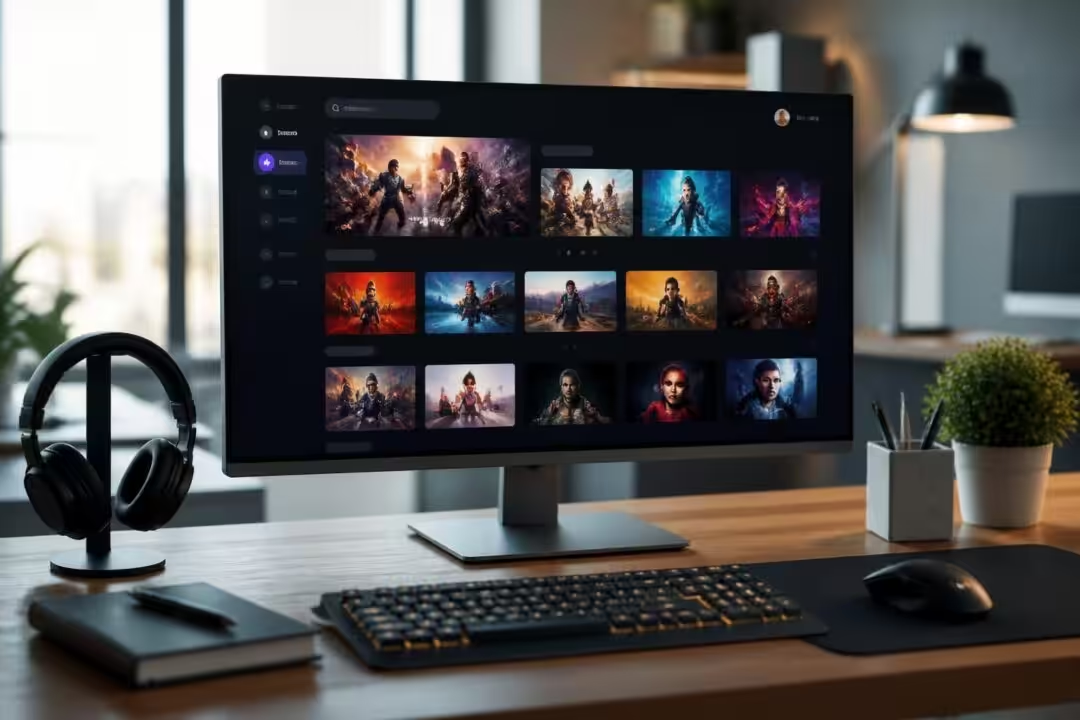
Microsoft Stream : différences entre Stream (Classic) et Stream (sur SharePoint) pour ton entreprise
Ce premier point clarifie les deux versions de Microsoft Stream. Stream (Classic) est l’ancienne application. Stream (sur SharePoint) est la version moderne intégrée à SharePoint et OneDrive. Les usages changent. Les processus aussi. Voici ce qu’il faut savoir pour décider.
Problème fréquent : une PME comme Atelier Numérique hésite entre garder les vidéos dans Classic ou migrer vers SharePoint. Les équipes craignent la perte de fonctions et la complexité. La réalité technique est claire : Stream (sur SharePoint) centralise les fichiers vidéo dans l’environnement de stockage existant. Les admin contrôlent la gouvernance via les mêmes outils que pour les documents.
Comparaison pratique
Technique : Stream (Classic) stockait les vidéos dans un silo dédié. La version sur SharePoint enregistre les fichiers dans les bibliothèques SharePoint ou OneDrive Entreprise. Résultat : même sécurité que pour les autres contenus de Microsoft 365.
Expérience utilisateur : l’interface change. Dans un grand groupe, les formateurs de Atelier Numérique ont noté que l’accès via SharePoint facilite l’intégration des vidéos dans des pages intranet. Dans le même temps, certaines fonctions anciennes doivent être retrouvées ou remplacées.
Cas concret : migration progressive
Scénario : l’équipe formation transfère d’abord les contenus récents. Les vidéos d’archives restent en Classic jusqu’à l’archivage. Cette méthode réduit la charge technique. Elle évite les interruptions pendant les sessions de formation.
Étapes simples :
- 🔁 Évaluer les vidéos critiques à migrer d’abord.
- 📦 Copier les fichiers vers SharePoint ou OneDrive en respectant la structure des dossiers.
- 🧭 Mettre à jour les liens internes et les pages SharePoint qui affichent les vidéos.
- 🔒 Vérifier les permissions via les groupes Microsoft Entra ID.
Chaque étape doit être testée avec un petit groupe d’utilisateurs. L’atelier interne d’Atelier Numérique a mis en place un pilote de deux semaines. Le pilote a identifié trois problèmes de droits d’accès. La correction s’est faite via des règles de partage et des scripts PowerShell.
Remarque sur l’avenir : Microsoft continue la transition vers la version sur SharePoint. Certaines fonctions de Classic sont en voie de disparition. Les équipes IT doivent consulter la feuille de route officielle pour planifier les migrations.
Phrase-clé : choisis la version qui épouse ta gouvernance et planifie une migration par lots pour éviter les interruptions.
Intégration Microsoft 365 : Teams, SharePoint, OneDrive et PowerPoint avec Microsoft Stream
Stream s'intègre aux principaux services de Microsoft 365. Cette intégration change le flux de travail. Elle simplifie la publication et la diffusion. La logique : une vidéo devient un fichier accessible partout où SharePoint et OneDrive sont présents.
Usage quotidien dans une équipe
Exemple : lors d’une réunion Teams, l’enregistrement peut être accessible via Stream. Les participants retrouvent la vidéo, la transcription et les points clés. Dans l’atelier d’Atelier Numérique, les formateurs attachent ensuite la vidéo à une page SharePoint contenant le plan de cours et les ressources.
Technique : lorsque la vidéo est stockée dans OneDrive ou SharePoint, elle profite des mêmes règles de partage et de conservation. Ainsi, la gestion de droits ne nécessite pas de solution externe.
Intégration dans PowerPoint et Viva
Tu peux insérer une vidéo Stream directement dans une présentation PowerPoint. Le public peut lire le contenu sans quitter la diapositive. Pour la plateforme Viva, les vidéos alimentent des parcours de formation et des publications. Cela enrichit l’engagement des collaborateurs.
Liste d’actions que ton équipe peut mener dès maintenant :
- 🎯 Ajouter les enregistrements Teams aux pages de formation SharePoint.
- 📝 Activer la transcription pour faciliter la recherche textuelle.
- 📣 Publier des extraits vidéo dans Viva Engage pour le leadership.
- 🔗 Intégrer les vidéos dans PowerPoint pour des formations hybrides.
Ces tactiques minimisent les frictions. Elles améliorent la recherche interne. Atelier Numérique a mesuré une baisse du temps de recherche de 30 % pour ses formateurs. Le gain vient surtout de la transcription indexée et des métadonnées attachées aux fichiers.
Bonnes pratiques pour l’intégration :
- Structurer les bibliothèques vidéo par thème ou département.
- Standardiser les noms de fichiers avec date et sujet.
- Documenter les droits d’accès pour chaque bibliothèque.
- Former un référent vidéo par équipe.
L’impact sur la collaboration est immédiat. Les équipes accèdent aux mêmes fichiers, aux mêmes règles de gouvernance et aux mêmes outils de recherche.
Phrase-clé : en intégrant Stream aux outils Microsoft 365, tu rends les vidéos aussi simples à gérer que les documents bureautiques.
Gestion, sécurité et conformité : comment maîtriser les vidéos d’entreprise avec SharePoint et OneDrive
La gestion des vidéos doit suivre la même discipline que les documents sensibles. SharePoint et OneDrive offrent des contrôles robustes. Les administrateurs centralisent la conservation, l’accès et la classification. Voici des mesures concrètes à appliquer.
Contrôle des accès et gouvernance
Commence par définir des groupes Microsoft Entra ID pour les équipes. Attribue les droits par rôle plutôt que par personne. Atelier Numérique a adopté ce modèle. Un service RH a accès aux vidéos RH. Les formateurs restent responsables des contenus pédagogiques.
Les politiques de rétention s’appliquent aux vidéos. Elles s’alignent sur la conformité de l’entreprise. Pour les secteurs régulés, les règles de conservation doivent être documentées et auditées.
Sécurité et conformité en pratique
Points concrets :
| Fonctionnalité | Disponibilité | Note |
|---|---|---|
| 🔐 Stockage sur SharePoint/OneDrive | ✅ Tous les plans | 🎯 Contrôles de sécurité unifiés |
| 🗂️ Gestion des droits via Entra ID | ✅ Plans Entreprise | 🔎 Gestion centralisée |
| 🧾 Transcription automatique | ✅ Plans avec fonctionnalités de transcription | 📝 Indexation pour recherche |
| 📅 Politique de conservation | ✅ Selon abonnement | ⚖️ Conformité sectorielle |
Le tableau ci-dessus aide à prioriser les actions. Pour une PME, la première étape consiste à vérifier que SharePoint et OneDrive sont activés dans le plan Microsoft 365. Ensuite, activer les audits et journaux pour suivre les accès.
Exemple de règle : conserver les enregistrements de formation obligatoires pendant cinq ans. Appliquer une étiquette de rétention. Automatiser la suppression à l’expiration. Atelier Numérique a automatisé ce flux via des règles de gouvernance. Cela a réduit le risque de non-conformité.
Mesure pratique de sécurité : chiffrer les fichiers au repos et en transit. Cela fait partie des fonctionnalités natives. Pour les cas sensibles, ajouter des politiques d’accès conditionnel basées sur l’emplacement ou l’appareil.
Phrase-clé : maîtrise la sécurité avec des règles claires et des rôles bien définis pour éviter les erreurs humaines.
Fonctionnalités avancées de Microsoft Stream : transcription, sous-titrage automatique et interactivité
les fonctions avancées transforment la vidéo en contenu exploitable. La transcription automatique permet la recherche textuelle. Le sous-titrage améliore l’accessibilité. Les sondages et les réactions créent de l’interaction. Voici des cas concrets et la manière de les utiliser.
Transcription et indexation
La transcription automatique génère un texte indexé pour chaque vidéo. Tu peux alors rechercher un mot-clé et trouver l’instant précis. Atelier Numérique utilise cette fonction pour retrouver des extraits de formation en quelques secondes.
Exemple : chercher le terme « RGPD » renvoie la minute exacte où le formateur l’évoque. Cela économise du temps et facilite la création de clips destinés à la communication interne.
Sous-titrage et accessibilité
Le sous-titrage automatique facilite l’accès aux contenus pour les collaborateurs en mobilité. Il est aussi utile pour les vidéos regardées sans son. Pour une équipe internationale, sous-titres et traductions accélèrent l’adoption.
Solution pratique : vérifier et corriger les transcriptions avant publication pour garantir la qualité. Atelier Numérique passe par une étape de relecture pour éviter les erreurs techniques ou les noms propres mal transcrits.
Interactivité : sondages et commentaires
Insérer des sondages rend la vidéo interactive. Exemple : une capsule de formation conclut par un quiz. Les réponses aident à mesurer la compréhension. Les commentaires permettent des retours ciblés. Cela crée un échange asynchrone entre formateurs et apprenants.
Pour exploiter ces fonctions, suivre cette méthode :
- 🛠️ Préparer la vidéo et activer la transcription.
- ✍️ Relire le texte et corriger les erreurs.
- 📊 Ajouter des sondages ciblés aux moments-clés.
- 📥 Analyser les résultats pour améliorer le prochain module.
Vérifie aussi la conformité des transcriptions quand des informations sensibles sont évoquées. Le traitement automatique peut nécessiter une revue humaine pour les contenus confidentiels.
Phrase-clé : transforme une vidéo passive en ressource active en combinant transcription, sous-titrage et sondages.
Cas pratiques, migration et plan d’action pour adopter Microsoft Stream (sur SharePoint)
Ce dernier volet propose un plan d'action réaliste pour migrer vers Stream (sur SharePoint). Il s’appuie sur l’expérience d’Atelier Numérique, une PME qui a coordonné la migration en quatre étapes simples.
Étape 1 : audit et inventaire
Recense toutes les vidéos existantes. Classe-les par criticité. Note les vidéos liées à la conformité et celles purement informatives. Atelier Numérique a identifié 120 vidéos. 30 étaient critiques. 90 pouvaient être archivées.
Action : lister les métadonnées, la durée, le propriétaire et la sensibilité. Cela oriente la migration en évitant les erreurs.
Étape 2 : pilote et validation
Choisir une équipe pilote. Migrer 10% des contenus. Tester l’accès, la lecture et la recherche. Résoudre les problèmes en temps réel. L’équipe d’Atelier Numérique a détecté des problèmes de droits et les a corrigés via des groupes Entra ID.
Exemple de métrique : temps moyen d’accès réduit et taux d’erreur de lecture inférieur à 2% après corrections.
Étape 3 : migration complète et automatisation
Utiliser des scripts pour copier les fichiers et corriger les liens. Mettre à jour les pages SharePoint intégrant les vidéos. Automatiser les étiquettes de rétention et les politiques de conformité.
Astuce : conserver un journal de migration pour chaque fichier. Cela aide au support et à l’audit.
Étape 4 : formation et adoption
Former des référents par équipe. Publier des guides rapides et des modèles de nommage. Atelier Numérique a organisé des sessions de 30 minutes pour chaque département. Le taux d’adoption a grimpé rapidement.
Liste d’outils et tâches pour réussir :
- 🧭 Script de migration (PowerShell) pour copier les fichiers.
- 🗂️ Modèle de nommage standard pour les vidéos.
- 📚 Documentation interne et fiches pratiques.
- 👥 Référents par équipe pour le support quotidien.
Phrase-clé : une migration planifiée et testée réduit les risques et accélère l’adoption des nouvelles pratiques.

Journaliste web de formation, il suit de près l’écosystème numérique depuis une dizaine d’années : SEO, IA, WordPress et outils du quotidien. Il teste avant d’écrire et ne garde que ce qui fonctionne vraiment. Son obsession : des articles utiles, sans jargon superflu.



3 commentaires
Merci Benjamin pour cette analyse structurée, ça clarifie bien le choix technique entre les versions.
L’intégration SharePoint simplifie la gestion mais j’aurais aimé une comparaison visuelle des interfaces.
Merci Benjamin pour cet éclairage, la migration ressemble à un projet bien structuré, comme un plan masse cohérent.
Les commentaires sont fermes.