Configurer le Wi‑Fi sur iPhone : connexion, mots de passe et gestion des réseaux
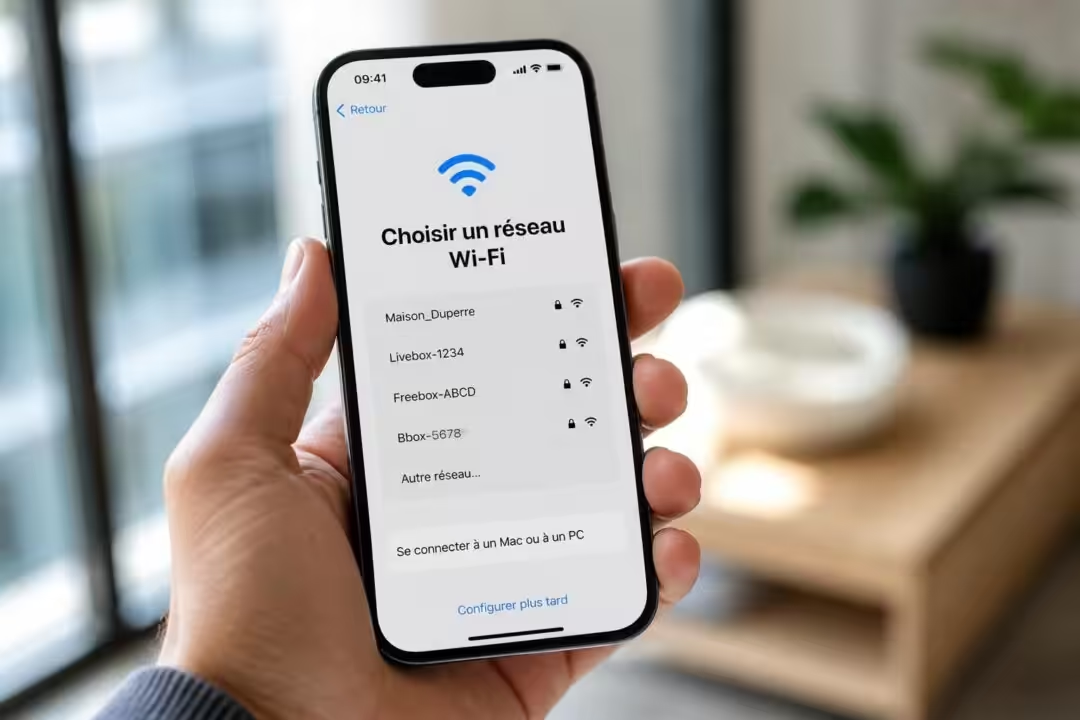
Pour te connecter rapidement, commence par ouvrir Réglages → Wi‑Fi. Active l’interrupteur et attends que la liste des réseaux apparaisse. Choisis le réseau souhaité puis saisis le mot de passe si demandé.
Si ton iPhone affiche une icône Wi‑Fi en haut, la connexion est établie. Vérifie la qualité du signal via les barres visibles à droite de l’icône. Une connexion faible peut entraîner des chargements lents et des interruptions lors des uploads.
Activer le Wi‑Fi et se connecter (étapes claires)
Ouvre l’application Paramètres. Sélectionne Wi‑Fi. Appuie sur le réseau voulu. Tape le mot de passe correctement, sensible à la casse. Valide avec Se connecter. L’iPhone mémorise ensuite le réseau et s’y reconnecte automatiquement.
Exemple concret : Laura, une rédactrice SEO travaillant en coworking, se connecte chaque matin au réseau du lieu. Elle a rencontré des erreurs dues à des espaces mal copiés dans le mot de passe. Une simple retape a réglé le problème.
Gérer les réseaux enregistrés et les oublis
Pour supprimer un réseau problématique, va dans Réglages → Wi‑Fi, appuie sur le « i » à côté du réseau et choisis Oublier ce réseau. Cela efface le mot de passe stocké et force une nouvelle authentification au prochain essai.
Si un réseau public refuse la connexion, teste en ouvrant un navigateur. Les portails captifs demandent souvent une validation via une page web. Si rien n’apparaît, tape une adresse non HTTPS comme example.com pour forcer l’ouverture du portail.
Cas d’usage pour les pros du digital
un webmaster qui vérifie un site sur mobile doit contrôler la latence et le rendu. Conseil pratique : prévois deux réseaux lors d’un test. Un réseau local stable et un autre, plus lent, pour voir le comportement en conditions dégradées.
Pour les créateurs de contenu vidéo, une connexion Wi‑Fi instable provoque un encodage interrompu. Solution rapide : mettre l’iPhone en mode Avion puis réactiver le Wi‑Fi pour forcer une reconnexion propre.
Quelques pièges courants à surveiller :
- 🔒 Réseau protégé par mot de passe oublié.
- ⚠️ Captive portal non chargé après connexion.
- 📶 Connexion automatique sur un réseau faible.
- 🔁 Conflits entre réseaux 2,4 GHz et 5 GHz.
Pour gérer les priorités, supprime les réseaux peu fiables et réajuste la connexion manuelle. Sur certains routeurs, renommer le SSID en indiquant la fréquence (par exemple MonReseau‑5G) évite une mauvaise attribution automatique.
Pour finir, garde ton iPhone à jour. Les mises à jour iOS corrigent régulièrement des bugs liés au Wi‑Fi. Une mise à jour récente peut résoudre un problème persistant sans modification lourde des paramètres.
Insight : la gestion proactive des réseaux enregistrés évite la moitié des interruptions Wi‑Fi courantes.
Configurer les données mobiles et l’APN sur iPhone : paramétrage et suivi
Si le Wi‑Fi manque ou si le déplacement est fréquent, active les Données mobiles. Va dans Réglages → Données cellulaires et bascule l’option. L’iPhone utilise alors le réseau de l’opérateur pour accéder à Internet.
Les opérateurs fournissent des paramètres nommés APN (Access Point Name). Ils déterminent la manière dont le smartphone se connecte au réseau mobile. Si l’accès mobile ne fonctionne pas, la saisie manuelle de l’APN résout souvent le souci.
Comment saisir ou vérifier l’APN
Ouvre Réglages → Données cellulaires → Options → Réseau de données cellulaires. Rentres-y les valeurs d’APN indiquées par ton opérateur. Vérifie chaque champ : APN, Nom d’utilisateur et Mot de passe si fournis.
Exemple : chez certains opérateurs français, l’APN principal est souvent simplement le nom de l’opérateur. Cependant, un opérateur virtuel peut demander un APN spécifique. Conserve toujours l’information de l’opérateur accessible via email ou espace client.
Suivi de la consommation et limites
Pour éviter une facture surprise, utilise Réglages → Données cellulaires. La section liste la consommation par application. Désactive l’accès pour les apps gourmandes si le forfait est limité.
Astuce pour les créateurs de contenu : active le téléchargement via Wi‑Fi uniquement pour les backups photo et les gros fichiers. Cela évite une consommation massive lors d’un upload vidéo en déplacement.
Tableau : APN et paramètres courants pour opérateurs (exemples) 📶
| Opérateur 📡 | APN 🛠️ | Notes 🔎 |
|---|---|---|
| OpérateurA 🇫🇷 | internet 📲 | APN standard, MMS séparé |
| OpérateurB 🌐 | webm 📶 | Nécessite nom d’utilisateur pour certains plans |
| MVNO C 🧩 | mvno‑apn 🔐 | Paramètre spécifique au MVNO, vérifie l’espace client |
Ce tableau illustre des cas fréquents. Toujours vérifier les données exactes dans l’espace client de ton opérateur. Les valeurs peuvent évoluer avec les offres en 2026.
Liste rapide de vérifications avant d’appeler l’opérateur :
- 🔁 Redémarre l’iPhone.
- 📶 Vérifie la couverture réseau.
- 🧾 Confirme l’APN dans l’espace client.
- 💳 Assure-toi que le forfait est actif.
Enfin, pour les environnements professionnels, penser à activer le suivi de consommation via un tableau de bord. un responsable IT ou un freelance peut ainsi répartir l’usage entre collaborateurs.
Insight : une APN mal saisie est souvent la cause d’une absence d’Internet mobile, vérifie ce point en premier.
Partager Internet : point d’accès personnel, tethering USB et Bluetooth
Le Point d’accès personnel transforme l’iPhone en routeur mobile. Il partage la connexion mobile avec d’autres appareils. Active-le via Réglages → Données cellulaires → Point d’accès personnel. Définis un mot de passe fort.
Choisis le mode de connexion : Wi‑Fi pour la simplicité, USB pour la stabilité ou Bluetooth pour une option faible consommation. Chaque mode a ses avantages selon l’usage et le nombre d’appareils connectés.
Configurer et sécuriser le point d’accès
Nomme le point d’accès avec un SSID reconnaissable. Évite les SSID par défaut qui attirent des connexions accidentelles. Utilise une clé WPA2 ou WPA3. Ne partage pas le mot de passe sur des réseaux publics.
Cas pratique : une petite équipe de tournage a utilisé l’iPhone comme routeur pendant une prise. Le tethering USB a évité les coupures présentes sur le Wi‑Fi du lieu. L’ordinateur principal s’est connecté en USB pour uploader les rushes fiables.
Le tutoriel vidéo montre les étapes visuelles. Après chaque configuration, vérifie l’adresse IP attribuée à l’appareil client. Pour un contrôle plus fin, désactive le point d’accès quand il n’est plus nécessaire.
Limites et gestion de la batterie
Le point d’accès consomme plus de batterie. Pour des sessions longues, branche l’iPhone sur une source d’alimentation. Surveille la consommation de données si le forfait est limité.
Pour des transferts lourds, privilégie le tethering USB. Le débit est souvent plus stable et la batterie reste chargée. Bluetooth reste utile pour une connexion à faible débit et faible consommation.
Liste d’astuces pour un réseau partagé efficace :
- 🔒 Change le mot de passe régulièrement.
- 🔌 Utilise le câble USB pour des transferts volumineux.
- 📛 Limite le nombre d’appareils connectés.
- ⚡ Branche l’iPhone lors d’uploads prolongés.
Pour les pros, documente chaque session de partage avec l’heure, le volume data consommé et l’appareil connecté. Cela aide à facturer ou à analyser les coûts réels.
Insight : le tethering est une solution rapide pour travailler hors site, mais il faut surveiller la batterie et le quota data.
Dépannage avancé : réinitialiser les paramètres réseau, redémarrer le routeur, contacter l’assistance
Quand la connexion fait défaut malgré les vérifications, passe au dépannage structuré. Commence par redémarrer l’iPhone. Si le problème persiste, redémarre le routeur ou le point d’accès. Cette séquence résout souvent les problèmes liés aux adresses IP conflictuelles.
Si plusieurs appareils ne se connectent pas au même réseau, le souci vient probablement du routeur ou de l’opérateur. Redémarre d’abord le routeur. Si cela échoue, contacte le fournisseur d’accès.
Réinitialiser les paramètres réseau sur iPhone
Pour une remise à zéro propre, ouvre Réglages → Général → Réinitialiser → Réinitialiser les paramètres réseau. Cette action efface les réseaux Wi‑Fi, mots de passe et APN. Les applications et données restent intactes.
Anecdote : un freelance en SEO a perdu ses réseaux Wi‑Fi enregistrés après une réinitialisation. Grâce à une checklist, les SSID et mots de passe ont été réenregistrés en 15 minutes. Prépare toujours une sauvegarde des identifiants avant l’opération.
Quand contacter l’assistance
Si la réinitialisation échoue, contacte l’assistance de l’opérateur. Fournis des éléments précis : modèle d’iPhone, version iOS, capture d’écran des erreurs et tests de débit. Cela accélère le diagnostic.
Apple propose aussi un support via téléphone et chat. Prends un rendez-vous au Genius Bar si l’appareil montre des signes matériels. Parfois, une antenne endommagée provoque des pertes de signal.
La vidéo montre les commandes pas à pas et des cas réels. Suivre les étapes en temps réel évite des erreurs de manipulation.
Checklist de dépannage rapide :
- 🔁 Redémarre l’iPhone.
- 🔌 Redémarre le routeur/modem.
- 📶 Test sur un autre réseau Wi‑Fi.
- 🔍 Réinitialise les paramètres réseau si nécessaire.
- 📞 Contacte l’opérateur si rien ne marche.
Termine toujours par un test de débit et une vérification de navigation sur plusieurs sites. Garde un journal de ce que tu as testé pour le partager avec l’assistance si besoin.
Insight : une méthode de dépannage ordonnée évite des allers‑retours inutiles avec le support technique.
Sécurité, optimisation et bonnes pratiques pour une connexion Internet stable sur iPhone
La sécurité impacte la stabilité. Un appareil compromis peut générer un trafic parasite. Pour limiter les risques, garde l’iPhone à jour via Réglages → Général → Mise à jour du logiciel. Les correctifs réseau apparaissent souvent dans ces mises à jour.
Utilise un VPN sur les réseaux publics. Il chiffre les échanges et limite les interceptions. Pour les tests de site web, le VPN évite des biais liés à une adresse IP locale.
Optimiser pour la vitesse et la latence
Change le DNS pour améliorer la résolution des noms. Cloudflare (1.1.1.1) ou Google (8.8.8.8) sont des options. Modifie le DNS dans Réglages → Wi‑Fi → i (réseau) → Configurer le DNS.
Pour les tests SEO et vitesse, utilise des outils de mesure depuis l’iPhone et depuis un ordinateur relié au même réseau. Compare les résultats. Une différence notable indique souvent un problème de configuration locale ou de cache.
Bonnes pratiques pour les pros du web
Documente chaque configuration réseau de tes appareils de travail. Garde une feuille de route avec SSID, APN et mots de passe. Pour les équipes, centralise ces informations dans un coffre‑fort numérique sécurisé.
Liste rapide de contrôles avant un travail critique :
- 🔐 Vérifie le mot de passe Wi‑Fi.
- 📡 Compare la vitesse mobile et Wi‑Fi.
- 🧰 Teste le tethering USB si nécessaire.
- 🕵️♂️ Active le VPN sur les réseaux publics.
- 🗂️ Sauvegarde les identifiants réseau dans un gestionnaire de mots de passe.
Enfin, garde en tête que la mobilité implique des variations. Prépare des plans B : un deuxième opérateur, une clé 4G/5G ou un routeur portable. Pour des missions importantes, tester l’ensemble de la chaîne avant l’événement évite les interruptions.
Insight : combiner sécurité et optimisation donne une connexion plus stable et plus fiable pour un travail professionnel.

Journaliste web de formation, il suit de près l’écosystème numérique depuis une dizaine d’années : SEO, IA, WordPress et outils du quotidien. Il teste avant d’écrire et ne garde que ce qui fonctionne vraiment. Son obsession : des articles utiles, sans jargon superflu.