Pixel blanc sur écran : définition claire, symptômes et confusions fréquentes
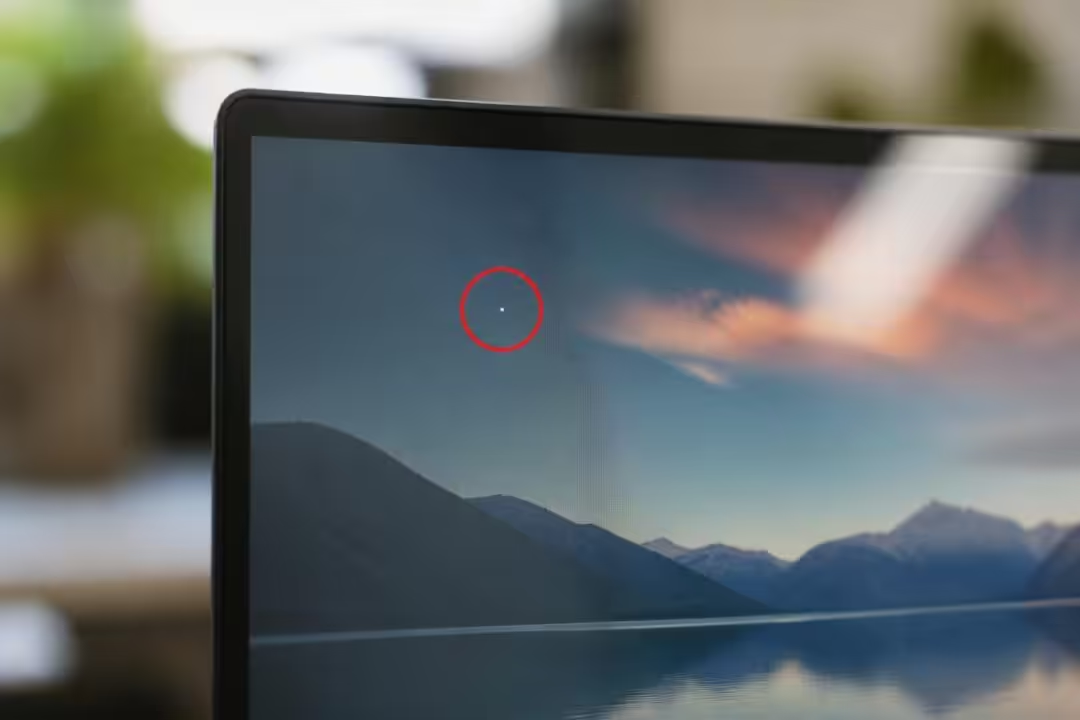
Un pixel blanc correspond à un point lumineux qui reste visible sur l’écran, même quand l’image affichée devrait être sombre. Sur une dalle LCD, ce point peut ressembler à une poussière coincée, sauf qu’il ne bouge pas. Il attire l’œil sur une photo, une vidéo, une interface sombre, ou un éditeur de code. Et quand le travail dépend de la précision (retouche, mise en page, QA), ce simple point peut devenir vite agaçant 😬.
Dans la pratique, il existe une confusion courante entre pixel blanc, pixel bloqué et pixel mort. La différence compte, car les chances de correction ne sont pas les mêmes. Un pixel bloqué affiche souvent une couleur vive (rouge, vert, bleu… et parfois blanc). Il peut changer légèrement selon l’image autour, comme s’il « suivait mal » l’affichage. Un pixel mort, lui, reste figé et ne réagit jamais.
Le terme « pixel blanc » est parfois utilisé pour décrire deux situations distinctes : un pixel « chaud » qui reste blanc en permanence (proche d’un pixel mort) ou un pixel bloqué sur un état très lumineux. Sur beaucoup d’écrans LCD modernes, un pixel blanc persistant est traité comme un défaut « dur » côté utilisateur : si le point est réellement mort, aucune méthode maison ne le ressuscite ⚠️. Par contre, si le point est simplement coincé dans un état, certaines actions peuvent parfois le débloquer.
Pour visualiser le problème, imagine une petite agence web fictive, « Atelier Réglage ». Une intégratrice remarque un point blanc en haut à droite sur un écran externe. Sur fond clair, il disparaît. Sur fond noir, il saute aux yeux. Première réaction : suspicion d’un pixel mort. Mais après un test de couleurs, le point passe du blanc au bleu très clair quand l’arrière-plan change. Cela ressemble plus à un pixel bloqué qu’à un pixel mort. Dans ce cas, un essai logiciel a du sens.
| Type | Aspect | Réaction aux couleurs | Possibilité de correction |
|---|---|---|---|
| Pixel bloqué | Couleur vive (rouge, vert, bleu, parfois blanc) | Change légèrement selon le fond | Oui, parfois par logiciel |
| Pixel mort | Toujours éteint ou blanc fixe | Ne réagit pas, identique sur tous les fonds | Non, défaut physique |
| Pixel chaud | Blanc permanent, très lumineux | Reste blanc même sur fond noir | Non, proche d'un pixel mort |
| Poussière / rayure | Point qui bouge ou disparaît selon l'angle | Disparaît avec un chiffon ou sous un éclairage latéral | Oui, nettoyage simple |
Comment reconnaître un pixel blanc “bloqué” versus un pixel blanc “mort”
Le diagnostic le plus simple repose sur l’observation sur plusieurs fonds unis : noir, blanc, rouge, vert, bleu. Si le point reste strictement identique sur toutes les couleurs (et surtout sur noir), la probabilité d’un pixel mort ou « chaud » augmente. Si le point change un peu, ou semble se teinter, l’hypothèse du pixel bloqué devient solide.
Attention à un piège : une interface noire ne suffit pas. Certains écrans, quand ils perdent le signal, affichent un noir « pseudo noir » avec rétroéclairage géré différemment. Il faut un vrai visuel noir affiché par la carte graphique, rétroéclairage actif. C’est une nuance simple, mais utile quand il faut éviter une fausse alerte.
Autre confusion : un « point blanc » peut venir d’une saleté, d’une micro-rayure ou d’un défaut de revêtement. Un chiffon microfibre propre et un éclairage latéral aident à confirmer. Si le point disparaît en bougeant l’angle ou en changeant l’éclairage, ce n’est peut-être pas un pixel.
Ce premier tri a un objectif : savoir si ça vaut la peine de tenter une correction logicielle, ou s’il faut plutôt regarder la garantie. La suite se joue souvent sur une seule question : le pixel réagit-il à un test de couleurs ? 🔎
Diagnostiquer un pixel blanc rapidement : tests, outils et méthode en 10 minutes
Avant de lancer une “réparation”, le plus rentable est de confirmer le défaut et sa nature. Un test bien mené évite de perdre du temps, et surtout évite des gestes risqués. L’objectif : isoler le point, vérifier sa réaction, et décider de la suite.
Premier réflexe : afficher des aplats de couleur. Sur PC, un navigateur en plein écran avec une page de test suffit. Sur mobile, des applis de test écran font la même chose. Sur un moniteur externe, pense à désactiver les filtres qui modifient les couleurs (mode “Eye Care”, HDR forcé, amélioration dynamique). Ils peuvent masquer ou déplacer l’apparence du problème.
Procédure simple de test (PC/Mac) pour repérer le pixel blanc
Le plus efficace reste une démarche répétable. Elle prend moins de 10 minutes, même si le point est discret.
- 🖥️ Passe en plein écran (mode plein écran navigateur, ou application dédiée).
- ⚫ Affiche un fond noir (image noire réelle, pas un écran “sans signal”).
- 🔴🟢🔵 Enchaîne rouge/vert/bleu pour voir si le point varie.
- ⬜ Teste le blanc pour vérifier si le point se confond ou reste plus “chaud”.
- 🔍 Note la position (ex. “2 cm du bord droit, 5 cm du haut”).
Un détail pratique pour les webmasters : un pixel blanc se repère mieux avec un thème sombre. Ouvre un éditeur (VS Code en dark mode) ou une page noire. si tu fais du SEO et que tu passes ta journée sur des dashboards, le point sera moins visible, mais il reste présent. Le test sur fond noir reste le juge de paix.
Tableau décisionnel : pixel blanc, bloqué, mort, et quoi faire
| Signal observé | Hypothèse | Ce que tu peux tenter | Risque |
|---|---|---|---|
| ⚪ Point blanc stable sur toutes les couleurs | Pixel mort / pixel “chaud” | 🧾 Garantie, SAV, échange de dalle | ⚠️ Réparation maison inutile |
| 🎨 Point qui change légèrement selon le fond | Pixel bloqué | 🧩 Outil logiciel de clignotement RGB | ✅ Faible |
| 🧼 Point visible selon l’angle ou la lumière | Surface / revêtement | 🧽 Nettoyage microfibre, inspection | ✅ Faible |
| 🌈 Plusieurs points + zones irrégulières | Défaut plus large (dalle, pression, choc) | 🛠️ Diagnostic pro | ⚠️ Variable |
Ce tableau évite l’erreur la plus courante : traiter un pixel mort comme un pixel bloqué. dans un contexte pro (graphisme, e-commerce, production vidéo), perdre du temps sur une cause non réparable coûte plus cher que d’activer une garantie.
Une fois le diagnostic posé, la voie la plus safe reste le logiciel. Le point clé : aucune pression sur la dalle à ce stade. le prochain thème va donc être l’arsenal logiciel et comment s’en servir sans se tromper ✅.
Une vidéo de test avec aplats de couleurs aide à repérer un défaut discret. L’idéal est de la lire en plein écran.
Réparer un pixel blanc bloqué : méthodes logicielles fiables (JScreenFix, PixelHealer, alternatives)
Quand le diagnostic penche vers un pixel bloqué, les outils de clignotement RGB sont souvent la première option. Leur principe est simple : faire varier rapidement les sous-pixels rouge, vert, bleu pour “réveiller” le cycle d’affichage. Sur un LCD, chaque pixel dépend de cristaux liquides pilotés. Un blocage peut venir d’un pilotage instable, d’un vieillissement local, ou d’une sollicitation prolongée sur des tons très saturés.
Ces outils affichent des séquences colorées rapides, souvent autour de 60 variations par seconde. L’idée n’est pas magique, mais pragmatique : si un sous-pixel est resté coincé, on tente de le faire réagir par stimulation répétée. Dans les retours terrain, les succès existent, sans être garantis. Beaucoup d’utilisateurs rapportent un retour à la normale, d’autres un mieux partiel, et parfois aucun changement.
JScreenFix : la méthode web la plus simple
JScreenFix fonctionne dans le navigateur. Aucun téléchargement, ce qui simplifie la vie sur une machine de travail verrouillée. Le mode d’emploi est direct :
- 🌐 Ouvre JScreenFix.
- 🟦 Clique sur lancement de l’outil.
- ⬛ Passe en plein écran si besoin pour atteindre le pixel.
- 🎯 Déplace la zone clignotante sur le point gênant.
- ⏱️ Laisse tourner au moins 10 minutes (une heure si tu peux).
Sur un setup type “Atelier Réglage”, l’équipe fait tourner l’outil pendant une pause. À la reprise, le point blanc a disparu sur fond noir, et ne revient pas sur les tests rouge/vert/bleu. Dans ce scénario, le pixel était bien bloqué. Insight utile : les meilleurs résultats apparaissent souvent quand le défaut est récent ✅.
⚠️ Précaution santé : ces clignotements rapides peuvent gêner. Évite ce type d’outil en présence de personnes sensibles aux flashs, et ne fixe pas la zone en continu. Laisse plutôt tourner et reviens vérifier.
PixelHealer et outils Windows : plus de contrôle sur le clignotement
Sur Windows, des utilitaires comme Aurelitec PixelHealer donnent plus de réglages : taille de la zone, vitesse, couleurs. C’est utile si le pixel blanc est près d’un bord ou si tu veux cibler très précisément une zone. La logique reste identique : clignotements RVB sur le point exact.
D’autres outils existent, avec des variantes : certains incluent d’abord un mode détection (fond unis), puis un mode réparation (clignotement). L’important n’est pas la marque, mais la discipline d’usage : tester, cibler, laisser tourner, re-tester.
Sur Android, des applications payantes ou freemium peuvent réaliser des séquences plein écran. C’est pratique si le pixel blanc est sur smartphone ou tablette. Là aussi, vise une session assez longue, en évitant de surchauffer l’appareil.
Quand un essai échoue, la tentation est de passer au “physique”. Avant ça, un dernier réflexe simple existe : laisser l’écran au repos complet. C’est le sujet suivant, parce que parfois… ne rien faire est la meilleure action 💤.
Pixel blanc qui disparaît tout seul : repos, extinction 24h et bonnes pratiques d’usage
Un pixel bloqué peut revenir à la normale sans intervention. Ce n’est pas un mythe, c’est un comportement observé sur des dalles LCD : un état instable peut se résoudre après repos, variation thermique normale, ou simple remise à zéro de conditions d’usage. La méthode la plus simple consiste à éteindre complètement l’écran pendant une durée longue.
Quand “complètement” est écrit, c’est au sens strict : pas de veille, pas de mode économie, mais une extinction réelle. Sur un moniteur externe, débranche aussi l’alimentation. Sur un portable, éteins la machine et laisse-la refroidir. L’idée est de laisser l’électronique et la dalle sortir d’un état de sollicitation.
Le protocole “pause 24h” sans prise de risque
Voici une routine sobre, souvent utilisée en support interne dans des boîtes qui gèrent beaucoup d’écrans :
- 🛑 Éteins l’écran et débranche la prise secteur.
- ⏳ Attends 24 heures si possible.
- 🧪 Recommence les tests de couleurs (noir, rouge, vert, bleu).
- 🧩 Si le point persiste, tente ensuite un outil logiciel.
Pourquoi ça peut marcher ? un pixel bloqué peut être lié à une utilisation intense : longues sessions, luminosité élevée, contenu statique, ou profils très contrastés. Le repos réduit la contrainte. Cela n’a rien d’ésotérique, c’est juste du bon sens appliqué au matériel.
Dans l’agence fictive, un chef de projet constate un pixel blanc le lundi soir après une journée de production. L’écran est éteint et débranché jusqu’au mercredi matin (télétravail mardi). Mercredi, le point est moins visible, puis disparaît sur les tests. Cette anecdote reflète une réalité : le temps joue parfois en ta faveur.
Réduire les risques de récidive sur écran LCD
Une fois le point disparu, l’objectif est d’éviter qu’un autre pixel ne se bloque. Quelques habitudes simples aident :
- 🌗 Baisse la luminosité si elle est inutilement élevée.
- 🕒 Active un arrêt automatique de l’écran après inactivité.
- 🖼️ Évite les images fixes très contrastées pendant des heures.
- 🎮 Sur PC gaming, vérifie que le mode HDR/VRR n’est pas en conflit avec un profil couleur instable.
Un pixel blanc ne “se propage” pas en général. Par contre, si plusieurs points apparaissent en peu de temps, cela peut signaler un souci plus global : dalle fragile, choc, pression, ou vieillissement accéléré. Dans ce cas, la suite logique n’est plus la bidouille, mais la garantie et le SAV.
Justement, dès que la question devient financière (réparer soi-même ou faire remplacer), il faut regarder les seuils de pixels et les politiques fabricants. C’est le prochain angle, avec une approche utile pour éviter les mauvaises surprises 📦.
Voir une démo évite les erreurs classiques : mauvais plein écran, mauvais ciblage, ou session trop courte.
Garantie, SAV et remplacement : quand un pixel blanc devient un vrai problème (et quand éviter la réparation manuelle)
La garantie est souvent la solution la plus rationnelle, surtout si l’écran est récent. Beaucoup de fabricants appliquent des règles basées sur un seuil minimal de pixels défectueux. Un seul point blanc peut ne pas déclencher un échange, selon la gamme et la politique. Certains constructeurs commencent à agir à partir de 3 ou 4 défauts, parfois selon la zone de l’écran (centre vs bord). Résultat : avant de te lancer dans une manipulation risquée, le mieux est de vérifier les conditions exactes.
Une démarche efficace consiste à documenter le souci : photo nette sur fond noir, date, et si possible une courte vidéo où l’on voit que le point ne suit pas l’image. Pour un SAV, une preuve simple accélère la prise en charge. Si le pixel blanc est visible seulement dans certains cas, montre ces cas. Les services support aiment les éléments reproductibles.
Pourquoi la réparation manuelle (pression/chaleur) est souvent une mauvaise idée
Oui, certaines personnes utilisent une pression localisée ou un point de chaleur pour tenter de débloquer un pixel. Et oui, des réussites existent. Mais sur une dalle LCD, la structure est faite de couches fines et fragiles. Un geste trop appuyé peut entraîner un problème bien plus coûteux : halo, fuite de lumière, microfissure, ou apparition de nouvelles anomalies.
Le risque principal n’est pas seulement matériel. Il est aussi contractuel : une manipulation physique peut faire sauter la garantie ⚠️. Dès que la surface a été pressée ou marquée, certains SAV peuvent refuser la prise en charge.
Si la garantie est expirée, l’arbitrage change. Faire intervenir un technicien peut rester moins cher que de remplacer un moniteur haut de gamme, surtout en environnement pro. Dans une petite entreprise, un écran colorimétrique peut coûter bien plus que le diagnostic. La bonne question devient : “combien coûte l’erreur ?”. Si l’écran sert à produire des visuels clients, un point blanc au centre a un impact direct.
Checklist actionnable avant d’ouvrir un ticket SAV
- 📄 Retrouve la facture et la date d’achat.
- 🔎 Vérifie la politique pixels du constructeur (seuil, zone, conditions).
- 🧪 Refais un test couleurs et prends une photo sur fond noir.
- 🧩 Tente uniquement une méthode logicielle si tu veux rester safe.
- 📦 Si le défaut est stable, contacte le support avec des preuves simples.
Pour finir sur un point concret : si le pixel blanc est isolé, en bord d’écran, et quasi invisible au quotidien, le meilleur choix peut être de ne rien faire. À l’inverse, si le point tombe sur une zone de travail (timeline vidéo, zone de retouche, centre d’un design), la démarche SAV est souvent la plus efficace. Insight final : un pixel blanc n’est pas toujours grave, mais la réponse doit être proportionnée à ton usage 🎯.
Sortez vos vraies inquiétudes
Est-ce qu'un pixel blanc peut disparaître tout seul ?
Très rarement. Si c'est un pixel bloqué, il peut se débloquer après un cycle d'utilisation, mais ça n'arrive quasiment jamais. Mieux vaut tenter une correction logicielle.
Faut-il masser l'écran pour réparer un pixel blanc ?
Déconseillé. Les massages peuvent abîmer les couches de l'écran ou créer des pixels morts supplémentaires. Préférez des outils logiciels ou attendez la garantie.
Ça vaut le coup d'utiliser un logiciel de réparation de pixels ?
Pour un pixel bloqué, oui, ça peut marcher en 10 à 30 minutes. Pour un pixel mort, aucun logiciel ne pourra le ressusciter.
Mon pixel blanc est sous garantie, qu'est-ce que je fais ?
Contactez le fabricant ou le revendeur. La plupart des marques acceptent un échange si le défaut est visible et gênant. Prenez une photo du pixel sur fond noir.
Vous nous lisez pour la première fois ? Bienvenue
Laisser un commentaire
Journaliste web de formation, il suit de près l’écosystème numérique depuis une dizaine d’années : SEO, IA, WordPress et outils du quotidien. Il teste avant d’écrire et ne garde que ce qui fonctionne vraiment. Son obsession : des articles utiles, sans jargon superflu.